快速上手
安装 Qoder 编辑器并完成首次配置,几分钟即可开始使用 AI 辅助编程。
- 从官网下载对应系统的安装包(macOS / Windows / Linux)
- 安装并启动,使用账号登录完成认证
- 打开或创建一个项目文件夹
- 开始编码,AI 会自动提供智能建议
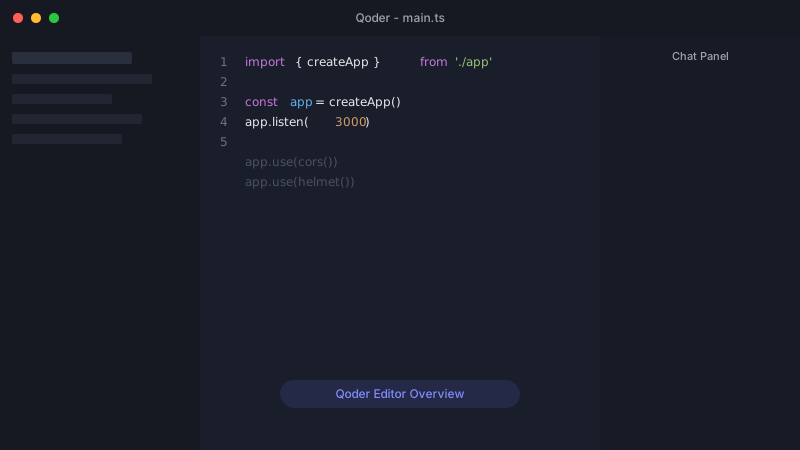
提示:首次启动时,编辑器会自动检测项目类型并配置对应的语言支持。
基于 AI 驱动的智能代码编辑器,让编程更高效、更自然。
安装 Qoder 编辑器并完成首次配置,几分钟即可开始使用 AI 辅助编程。
Qoder 会根据上下文实时提供代码补全建议,按 Tab 即可接受。支持多行补全、函数体生成、注释驱动编码等。
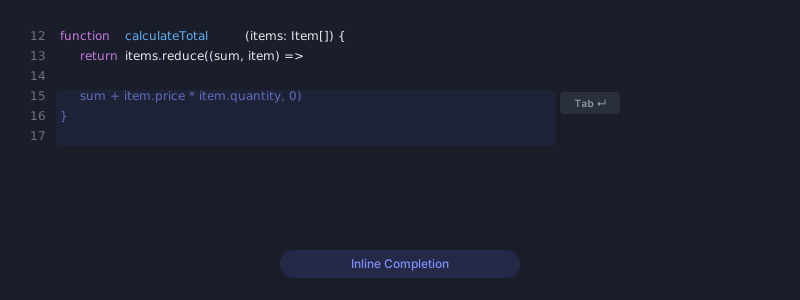
核心操作:
选中代码后按 Cmd+K,在原位直接描述修改意图,AI 会生成 diff 预览供你确认。
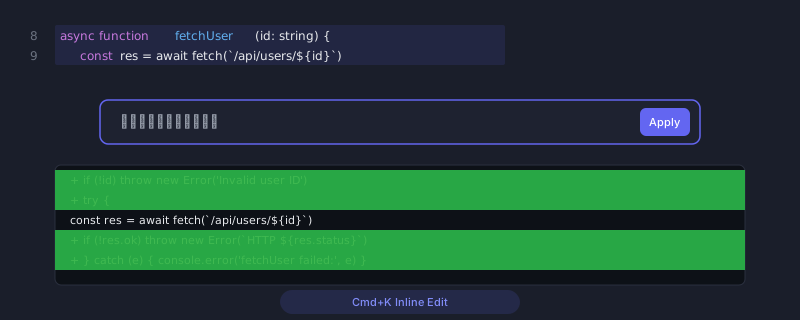
典型用法:
通过侧边聊天面板与 AI 进行对话,可以提问、请求代码修改、调试帮助等。AI 能直接修改项目中的文件。
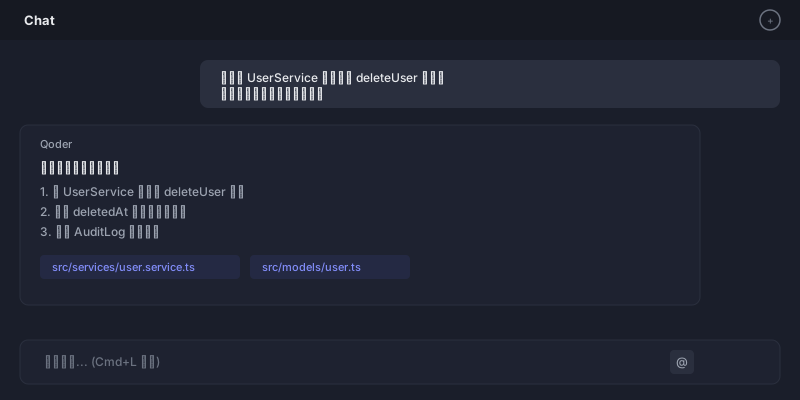
使用方式:
在聊天中使用 @ 符号引用文件、符号等上下文,让 AI 更精准地理解你的意图。
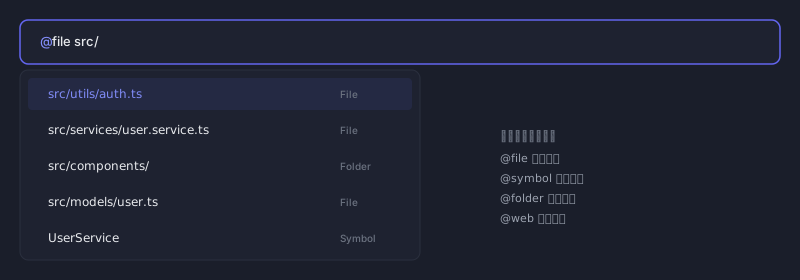
@file src/utils/auth.ts     -- 引用整个文件
@symbol UserService        -- 引用特定类/函数
@folder src/components/    -- 引用整个目录
@web https://docs.example  -- 引用网页内容
通过 Rules 文件(项目级或全局级),你可以为 AI 设定编码规范、项目背景、行为约束等,让 AI 的输出更贴合团队标准。
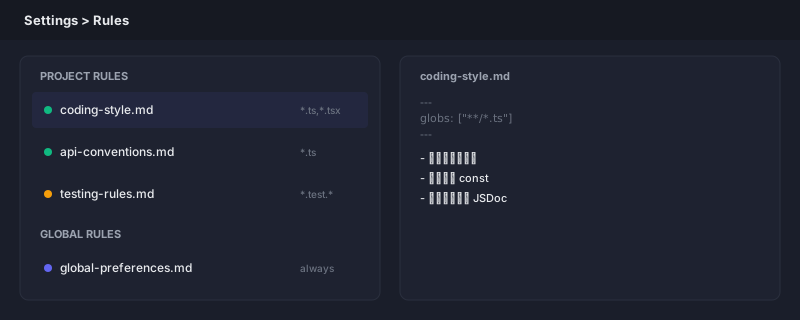
Rules 可以定义在以下位置:
.qoder/rules/ 文件夹(项目级)# .qoder/rules/coding-style.md
---
description: "TypeScript 编码规范"
globs: ["**/*.ts", "**/*.tsx"]
---
- 使用函数式组件,不使用 class 组件
- 所有导出函数必须有 JSDoc 注释
- 优先使用 const 声明
MCP(Model Context Protocol)允许 AI 连接外部工具和数据源,如数据库、API、浏览器等,扩展 AI 的能力边界。
配置方式:
// .qoder/mcp.json
{
  "servers": {
    "supabase": {
      "command": "npx",
      "args": ["supabase-mcp-server"],
      "env": { "SUPABASE_URL": "..." }
    }
  }
}
创建自定义 Agent 来处理特定类型的任务,如代码审查、测试生成、文档编写等。每个 Agent 有独立的系统提示和工具集。
.qoder/agents/ 目录下创建 Agent 定义文件Skills 是可复用的任务模板,通过 /skill-name 斜杠命令快速调用。可以编写自定义 Skill 来封装团队常用流程。
/ 查看可用 Skills 列表/skill-name + 参数调用具体 Skill.qoder/skills/ 目录下支持同时打开多个项目窗口,每个窗口拥有独立的 AI 上下文和对话历史。
完全兼容 VS Code 主题生态,支持自定义字体、字号、图标等外观配置。
高效使用 Qoder 的核心快捷键:
Cmd+K          内联编辑(选中代码后)
Cmd+L          打开/聚焦聊天面板
Cmd+Shift+L    将选中代码发送到聊天
Cmd+I          新建对话
Tab            接受补全建议
Esc            取消建议/关闭面板
Cmd+.          快速修复建议
Qoder 兼容 VS Code 插件生态,你可以安装大部分 VS Code 扩展来增强编辑器功能。
自主开发代理,描述需求后全自动完成编码任务。
将开发需求描述给 Quest,它会自主规划、编码、测试,完成整个开发流程。
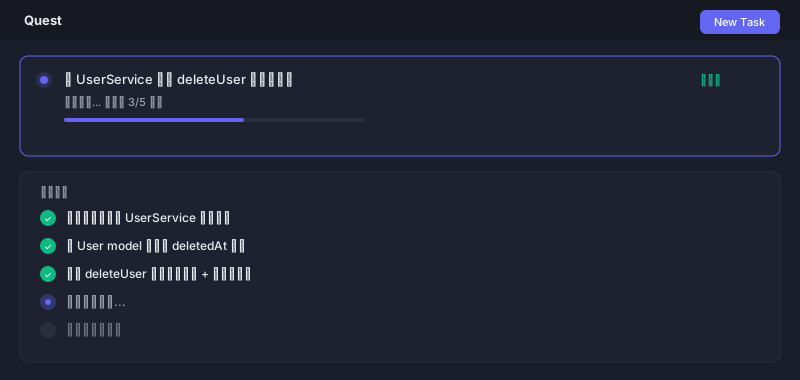
Quest 执行过程中,你可以实时查看它的操作进度、思考过程和产生的变更。
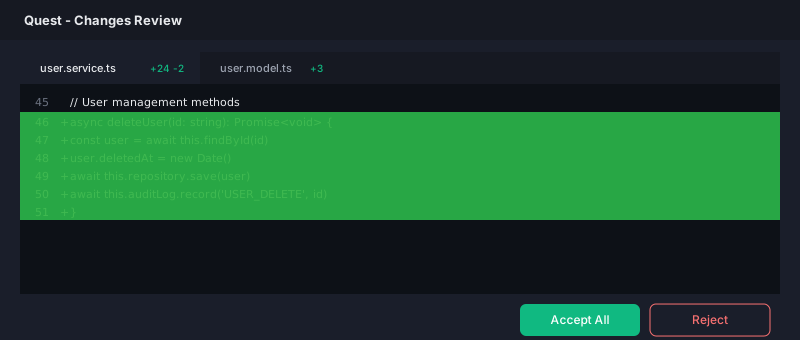
在 Quest 执行过程中或完成后,你可以通过对话补充需求或纠正方向,Quest 会相应调整。
同时运行多个 Quest 任务,适合将大需求拆分为独立子任务并行推进。
Quest 可以自动创建分支、提交代码、创建 Pull Request,完整融入团队的 Git 工作流。
Quest 拥有持久化的项目记忆,能记住项目架构、技术栈、编码规范等信息,随着使用积累变得更智能。
精细控制 Quest 可以使用的工具和操作权限,确保安全性。
当 Quest 遇到错误时,支持多种恢复策略:重试、回退到上一步骤、请求人工介入等。
将 Quest 集成到 CI/CD 流水线中,实现自动化代码修复、PR 审查等工作流。
命令行中的 AI 编程助手,终端工作流无缝集成。
通过包管理器安装 Qoder CLI,完成认证后即可在终端中使用。
# 安装
npm install -g @anthropic-ai/qoder

# 认证登录
qoder auth login

# 验证安装
qoder --version
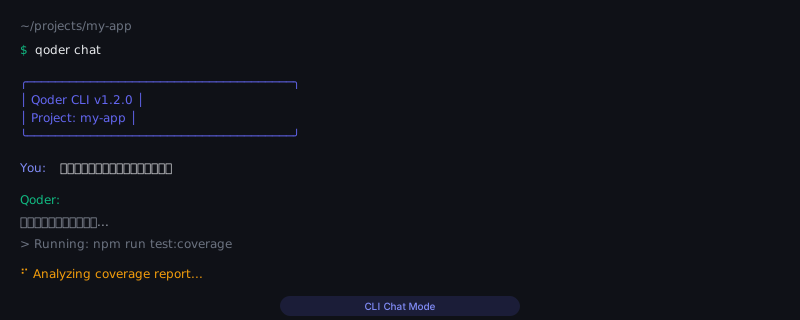
启动交互式对话,在终端中与 AI 进行持续的编程对话,AI 可以读取、修改文件并执行命令。
# 在当前项目目录启动对话
qoder chat

# 指定项目目录
qoder chat --project /path/to/project

# 带初始提示启动
qoder chat "帮我看看这个项目的结构"
一次性执行任务,适合脚本化和自动化场景。任务完成后自动退出。
# 执行单次任务
qoder run "为 src/utils/auth.ts 添加单元测试"

# 从文件读取任务描述
qoder run --file task.md

# 指定输出格式
qoder run "列出所有 TODO 注释" --format json
通过 .qoder/ 目录下的配置文件管理 CLI 的行为。支持项目级和全局级配置。
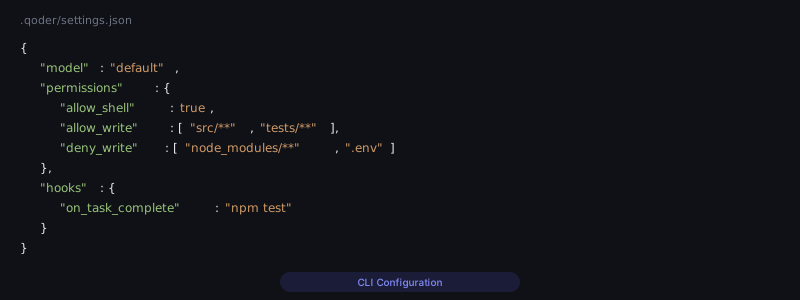
// .qoder/settings.json
{
  "model": "default",
  "permissions": {
    "allow_shell": true,
    "allow_write": ["src/**", "tests/**"],
    "deny_write": ["node_modules/**", ".env"]
  }
}
在 AI 操作的特定时机执行自定义 Shell 命令,实现自动化工作流。
// .qoder/hooks.json
{
  "on_file_save": "npm run lint --fix ${file}",
  "on_task_complete": "npm test",
  "on_prompt_submit": "echo 'Task started'"
}
在脚本和管道中使用 Qoder CLI,实现自动化批处理。
# 管道输入
cat error.log | qoder run "分析这个错误日志并给出修复建议"

# 非交互模式(跳过确认)
qoder run --yes "修复所有 lint 错误"

# 输出到文件
qoder run "生成 API 文档" --output docs/api.md
在 CLI 中配置 MCP Server,扩展 AI 可访问的工具和数据源。
# 列出已配置的 MCP Servers
qoder mcp list

# 添加 MCP Server
qoder mcp add --name "database" --command "npx db-mcp-server"

# 测试连接
qoder mcp test database
将 Qoder CLI 集成到 CI/CD 流水线中,实现自动代码审查、修复等。
# GitHub Actions 示例
- name: Auto-fix lint errors
  run: |
    qoder run --yes "修复所有 lint 和类型错误"
  env:
    QODER_API_KEY: ${{ secrets.QODER_API_KEY }}
在 CLI 中使用或创建自定义 Agent,为特定场景定制 AI 行为。
# 使用指定 Agent
qoder chat --agent code-reviewer

# 列出可用 Agents
qoder agents list
通过环境变量控制 CLI 行为,使用调试模式排查问题。
# 环境变量
QODER_API_KEY=xxx         # API 密钥
QODER_MODEL=default       # 模型选择
QODER_LOG_LEVEL=debug     # 日志级别
QODER_CONFIG_DIR=~/.qoder # 配置目录

# 调试模式
qoder chat --verbose
qoder run --debug "任务描述"